
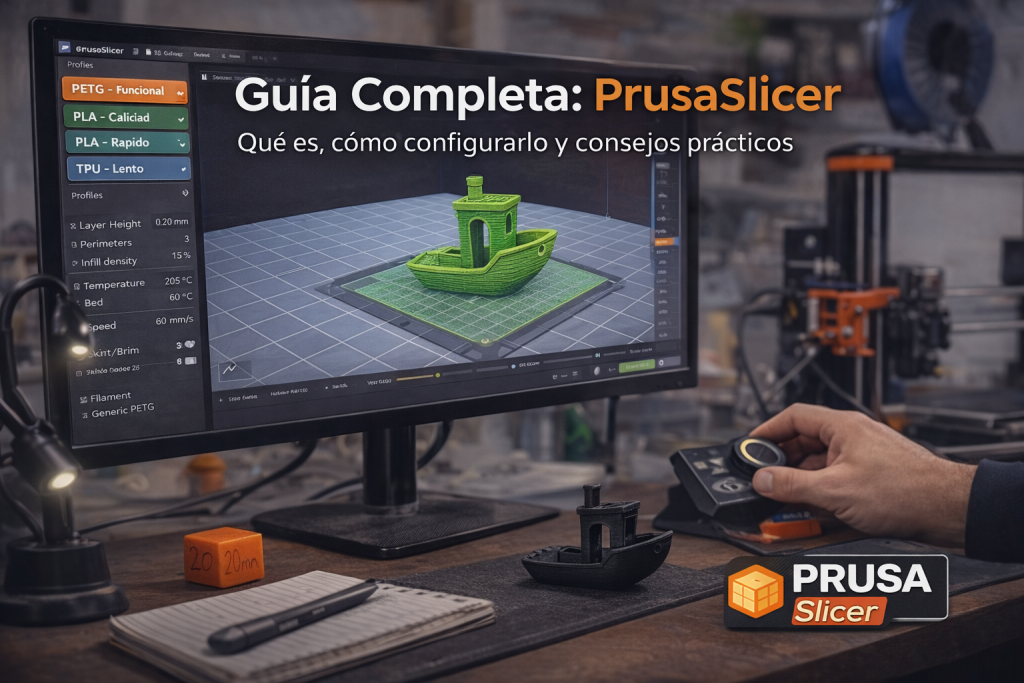
Si buscas un slicer confiable, potente y fácil de escalar (de principiante a pro), PrusaSlicer es una de las mejores opciones. Es especialmente conocido por sus perfiles bien afinados, una lógica de configuración muy clara y herramientas que te ayudan a mejorar calidad, soportes y consistencia sin volverte loco con miles de parámetros.
En esta guía vas a aprender:
Qué es PrusaSlicer y para quién conviene
Sus funciones más útiles (las que realmente importan)
Cómo configurarlo desde cero
Ajustes recomendados según el tipo de pieza
Errores comunes y cómo evitarlos
Consejos “pro” para imprimir más limpio y más fuerte
¿Qué es PrusaSlicer?
PrusaSlicer es un software “slicer” (laminador) que convierte modelos 3D (STL/3MF/OBJ) en G-code, el archivo con instrucciones que tu impresora sigue para imprimir capa por capa.
En otras palabras:
Tu modelo es el “qué”. PrusaSlicer decide el “cómo se fabrica”.
¿Por qué tanta gente elige PrusaSlicer?
1) Perfiles y resultados consistentes
PrusaSlicer tiene fama de dar buenos resultados desde el primer día, sobre todo si arrancas con perfiles base y luego afinas.
2) Interfaz clara (no te ahoga con 500 ajustes)
Puedes trabajar con:
Modo Simple (empezar rápido)
Modo Avanzado
Modo Experto (control total)
Así creces a tu ritmo.
3) Soportes y control de impresión muy sólidos
PrusaSlicer es fuerte en:
Soportes configurables (y fáciles de ajustar)
Control de “costura” (seam)
Ajustes por capa, por área o por altura (muy útil en piezas complejas)
4) Ideal para piezas funcionales
Si haces piezas que deben durar (soportes, herramientas, partes mecánicas), PrusaSlicer te facilita configurar paredes, top/bottom e infill con lógica clara.
PrusaSlicer vs otros slicers (cuándo conviene usarlo)
Vs Cura: PrusaSlicer suele sentirse más “ordenado” y con perfiles muy consistentes; Cura tiene un ecosistema enorme y mucha comunidad.
Vs OrcaSlicer: OrcaSlicer brilla en calibraciones integradas y flujos tipo Klipper; PrusaSlicer destaca en estabilidad, perfiles y flujo “limpio”.
Mi recomendación realista:
Si quieres estabilidad + buen resultado rápido, PrusaSlicer es excelente. Si estás obsesionado con calibraciones y ajustes finos para altas velocidades, OrcaSlicer suele gustar mucho.
Cómo empezar en PrusaSlicer (paso a paso)
1) Configura tu impresora
Selecciona tu impresora si aparece en la lista.
Si no aparece, usa una configuración cercana o crea una impresora personalizada (tamaño de cama, boquilla, firmware).
2) Crea perfiles por material
Lo más sano para no “romper” tu configuración:
PLA – Calidad
PLA – Rápido
PETG – Funcional
TPU – Lento
Esto hace que tu flujo sea repetible.
3) Importa tu modelo y revisa orientación
Antes de laminar:
Minimiza soportes
Asegura base suficiente
Evita voladizos innecesarios
Piensa en resistencia (orientación de capas)
Ajustes esenciales en PrusaSlicer (los que más importan)
1) Altura de capa
0.20 mm: balance general (recomendado)
0.12–0.16: más detalle
0.24–0.28: más velocidad
2) Paredes (Perimeters)
Para piezas funcionales, normalmente es mejor subir perímetros que subir infill:
Decorativo: 2 perímetros
Funcional: 3–4 perímetros
3) Infill (relleno)
10–15%: la mayoría de piezas
20–30%: piezas con carga moderada
Tip: si la pieza debe aguantar tornillos o carga, piensa más en diseño + paredes antes que infill extremo.
4) Top / Bottom
Si la tapa se ve “hueca” o con agujeros:
Aumenta el grosor o número de capas superiores
5) Temperatura, ventilación y velocidad
PLA: normalmente más ventilación para detalle
PETG: suele requerir menos ventilación para mejor adhesión
TPU: baja velocidad y movimientos suaves
Soportes en PrusaSlicer (cómo usarlos sin arruinar la pieza)
Los soportes son una de las razones por las que una impresión pasa de “meh” a “wow”.
Recomendación práctica:
Usa soportes solo donde realmente se necesitan
Ajusta densidad e interfaz (si quieres superficies más limpias)
Cuida la distancia de separación para retirarlos fácil
3 ajustes “pro” que mejoran mucho la calidad
1) Costura (Seam) bien colocada
La costura puede arruinar una pieza estética. Colócala en:
Parte trasera
Una esquina
Una zona menos visible
2) Velocidad distinta para paredes externas
Reducir velocidad en paredes externas suele mejorar acabado.
3) Revisión del Preview por capas
Antes de imprimir, revisa:
Soportes donde deben estar
Top layers suficientes
Movimientos extraños o huecos
El Preview te ahorra horas de impresiones fallidas.
Problemas comunes (y qué tocar primero)
Stringing (hilos)
Baja temperatura un poco
Ajusta retracción
Revisa humedad del filamento
Warping (esquinas levantadas)
Brim
Mejor adhesión / cama limpia
Evitar corrientes de aire (sobre todo ABS/ASA)
Piezas frágiles
Más perímetros
Mejor temperatura para adhesión entre capas
Ajuste de velocidad
FAQ
¿PrusaSlicer sirve para impresoras que no son Prusa?
Sí. Mucha gente lo usa con Ender, Creality, Voron y más. La clave es partir de un perfil base y ajustar.
¿Qué es mejor: PrusaSlicer o Cura?
Ambos son top. PrusaSlicer suele sentirse más ordenado y consistente; Cura tiene plugins y una comunidad enorme.
¿Qué debo aprender primero?
Primera capa + altura de capa + perímetros + soportes + preview. Con eso ya mejoras muchísimo.
Enlaces internos sugeridos
Conclusión
PrusaSlicer es una opción excelente si quieres resultados consistentes, buena calidad y control real sin complicarte de más. Empieza con un perfil base, ajusta lo esencial (capas, perímetros, soportes y temperatura) y usa el preview como tu “seguro” antes de imprimir. Con un flujo ordenado, vas a imprimir mejor y fallar menos.